Nyt on korkattu iPadien käyttö luokan kanssa. Aikansa kesti, että laitteet saatiin käyttökuntoon, mutta onhan ne nyt mukavat!
Vetaisin ihan minuutin varoajalla ne omaan luokkaan halukkaille testiin, kun sain ne käyttövalmiuteen. Aloitimme tekemällä Explain everything -ohjelmalla esittelyn itsestämme ystävyysluokallemme. Siinä opeteltiin ottamaan sovelluksessa kuva ja rajaamaan se, sekä kirjoittamaan itsestä muutamalla lauseella. Tämän jälkeen oppilaat tallensivat oman diansa kuvana ja nakkasivat sen minulle Airdropilla. Minä sitten keräsin diat peräkkäin EE:ssä. Seuraavaan kertaan jäi äänitys, eli jokainen äänittää vielä oman diansa kohdalle pienen esittelyn itsestään.
Mielenkiintoista oli se, että vain alle puolet porukasta oli halukkaita kokeilemaan iPadien käyttöä. Ehkä aihe ei ollut kaikkien mielestä innostava, joten odotan mielenkiinnolla seuraavaa juttua. Toki mobiililaitteiden käyttö on osalle oppilasta uusi juttu, joten tietynlaista arkuuttakin voi olla.
Matikkatalkoiden kautta saatu lisenssi 10Monkeys-matikkapeliin on ollut meillä käytössä läppäreillä nyt kolme viikkoa ja siitä ovat oppilaat tykänneet. Kertotauluja on hiottu viimeiseen asti. Lisäksi nyt latailin iPadeille 10 minutes a day times tables -sovelluksen, mitä ajattelin kokeilla ensi viikolla. Ainakin omille kolmasluokkalaisille kaksosilleni se on toiminut hyvin kertotaulujen harjoittelussa.
Viikonloppuja kaikille!
Piia
Tähän blogiin pyrin päivittämään TVT-juttuja, joita pähkäilen yön pimeinä tunteina ja testaan omassa luokassani. Toivottavasti myös sinulle on näistä hyötyä!
Näytetään tekstit, joissa on tunniste PC:llä toimivia sovelluksia. Näytä kaikki tekstit
perjantai 9. lokakuuta 2015
keskiviikko 9. huhtikuuta 2014
Vesilinturyhmätyöt Bloggeriin toteutettuna
Luokkamme blogissa on omalla sivullaan ryhmätöitä vesilinnuista. Toteutimme ryhmätyöt Vinskin luokan innoittamina Google Docsissa ja sieltä kopioimme Bloggerin sivulle. Kuvat oppilaat hakivat käyttöoikeuksin ja lähdetietoineen itse. Myös videot oppilaat hakivat itse, mutta minä tein blogiin upotuksen, koska kaikki tulivat samalle sivulle (koodia oli paljon).
Ryhmätyöt nähtävissä täällä.
- Piituski -
sunnuntai 6. huhtikuuta 2014
Light-botin testausta
Yhdellä tunnilla tuli tilaongelma. Meillä ei siis ollut käytettävissä sitä tilaa, johon olin tuntini suunnitellut. Toinen erilainen tila oli kuitenkin vapaa ja läppärit myös. Niinpä ex temporee vetasin kehiin Light-Botin. Se toimii siis osoitteessa light-bot.com ja sille on myös omat appsit niin iOsille kuin Androidillekin. Nämä oppilaani eivät ole tehneet mitään ohjelmointiharjoituksia aiemmin, mutta pääsivät erittäin hyvin vauhtiin ja tykkäsivät!
Teille, joille Light-Bot on vielä uusi tuttavuus, tässä pieni esittely. Ohjelmointiahan on ilmeisesti tulossa myös uuteen opsiin...
- Piituski -
torstai 20. maaliskuuta 2014
Airserverillä iPadin kuva tykille
Mietin ja pähkäilin aikani kuinka saisin iPadini näkymään luokan Cleverboardilla siten, että pystyisin kuitenkin luokassa kulkemaan iPadini kanssa ja ohjaamaan oppilaita eikä tarvitsisi jatkuvasti juosta open pöydän taakse säätämään padilla, jos tarvitsee kaikille näyttää jotakin yhteisesti tai tehdään jotakin vaihetta ns. yhtä matkaa.
Teemu Ilona IT:ltä vinkkasi minulle Airserverin. Sillä saan samassa WLAN-verkossa toimivan iPadin ja läppärin yhdistettyä verkon kautta, ja peilattua sitä kautta ipadin näytön Cleverboardille tai mille tahansa tykille, kun laitan läppärin kiinni tykkiin ja Airplayn päälle. Näin ollen läppäri on paikoillaan, mutta pystyn itse liikkumaan ipadin kanssa luokassa.
Airserverin voit ladata täältä. Hinnat ei päätä huimaa, kuten kuvasta näkyy.
Ja toimii hyvin myös Windowsilla.
- Piituski -
tiistai 25. helmikuuta 2014
Socrativen käyttöohjeet videoina niin opelle kuin oppilaallekin
Vinski on ollut taas reippaana ja purkittanut meille erittäin havainnollistavat videot Socrativen käytöstä. Suosittelen vilkaisemaan, jos kiinnostaa tehdä esim. läksynkuulusteluja !
- Piituski -
lauantai 8. helmikuuta 2014
Padlet: interaktiivinen seinä missä ja milloin vain!
Padlet on interaktiivinen seinä. Kun luot seinän ja jaat siihen linkin, voivat muut osallistujat kirjoittaa seinälle tuplaklikkaamalla ja se näkyy kaikille. Todella kätevä, jos pitää tehdä pikainen kysely tai esimerkiksi kerrata, mitä on jäänyt viime tunnilta oppilaille mieleen.
Padlet toimii osoitteessa padlet.com. Sinun lisäksesi osallistujilla tulee olla tietokone tai jokin mobiililaite, jolla he pystyvät seinälle kirjoittamaan. Jotta seinää voidaan tarkastella yhdessä, helpottaa kovasti, jos sinulla on käytössäsi tietokoneeseen liitetty videotykki.
Alkunäkymä on tällainen, kun alat luomaan seinää. Klikkaa Build a wall.
Seuraavaksi avautuu seinä. Voit muokata taustakuvaa (wallpaper) ja layoutia kohdasta Modify wall. Muut eivät tätä voi oletusasetuksen mukaisesti tehdä, vain sinä, joka luot seinän.
![]() |
| Layoutin muokkaus: Freeform tarkoittaa, että kirjoituslaatikot ovat sikin sokin, kuten alla. |
Kun säädät Layoutin kohtaan Stream, kommentit järjestetään allekkain.
Taustakuvia on vaikka millä mitalla. Voit valita itsellesi ja aiheellesi sopivimman. Muista kuitenkin, että jollakin voi olla vaikeaa keskittyä tekstiin, jos tausta on kovin kirjava!
Kun jaat seinän linkin muille osallistujille, voit kopioida padlet-linkin osoitekentästä ja lyhentää sen bit.ly :ssä tai urly.fi :ssä. Siitä olen postannutkin jo aiemmin täällä.
Padletin jakomahdollisuudet ovat kaikin puolin erinomaiset. Kun klikkaat oikealta auki Share-valikon, saat pitkän listan mahdollisuuksia, miten jakaa seinä. Voit esim. upottaa seinän blogiin, jakaa facebookissa tai käyttää QR-koodia seinän jakamiseen.
Seinälle kirjoittajat eivät voi muokata tai poistaa muita kuin oman kommenttinsa. Sinä seinän luojana voit kuitenkin poistaa myös osallistujien kommentteja tarvittaessa. Voit myös siirtää kommenttilaatikoita tai vaihtaa layoutin, jos laatikot menevät paljon päällekkäin.
Sen lisäksi, että seinälle voi kirjoittaa, sinne voi myös jakaa linkkejä, kuvia ja videoita.
Nyt voitkin testata käyttäjänäkökulmasta Padletia:
-Piituski-
maanantai 3. helmikuuta 2014
Yhdessä ja yhtä aikaa: kirjoittaminen Google Docsissa
Moni ei huomaakaan, mitä kaikkea Googlen Drivesta löytyy. Käyn vähitellen läpi Driven ominaisuuksia ja aloitan Googlen Docsista, joka on hyvin samantyylinen kuin Word. Kaikki vain tallentuu oman koneesi sijasta Driveen, mikä on sinänsä näppärää, että saat kaikki dokumenttisi auki millä koneella vain.
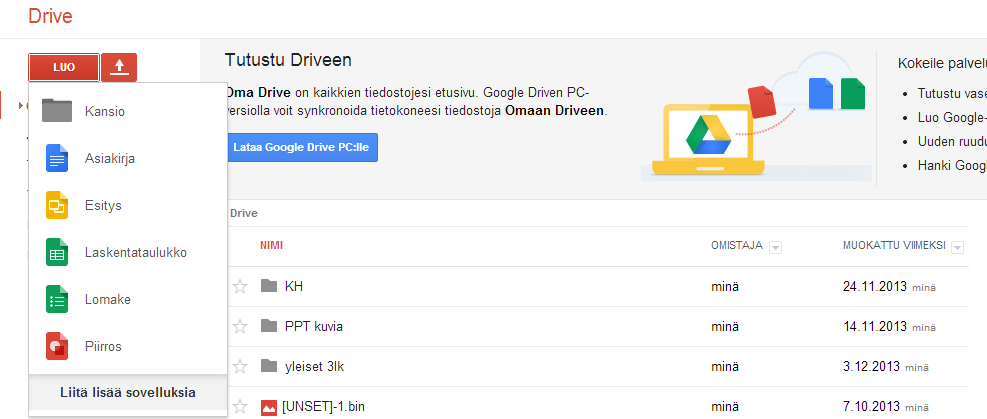
Kun haluat luoda asiakirjan, klikkaa vasemmassa laidassa olevaa LUO -painiketta. Aukeaa alasvetovalikko, josta valitset Asiakirja.
Nyt sinulle aukeaa alla olevan kuvan mukainen näkymä.
Nimeä asiakirjasi: klikkaa kohtaa Nimetön asiakirja, kirjoita haluamasi nimi asiakirjalle ja klikkaa OK. Sinun ei tarvitse tallentaa itse mitään, Drive tekee sen puolestasi.
Nyt voit laatia asiakirjasi ja se löytyy omasta Drivestasi missä ja milloin vain.
Jos haluat käyttää Googlen Docsia esimerkiksi ryhmätyöhön tai yhteiseen kirjoitelmaan oppilaiden kanssa, sinun täytyy jakaa asiakirjasi. Seuraavassa ohje siihen:
1. Kaikki jakaminen ja siihen liittyvät asetukset löytyvät oikeasta yläkulmasta sinisen Jaa -painikkeen takaa. Klikkaa sitä.
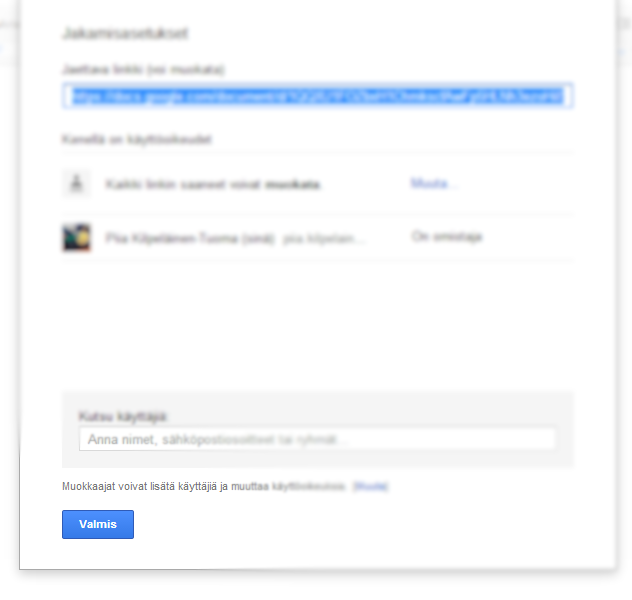
2. Avautuu alla olevan näköinen näkymä. Käyttöoikeus on vain sinulla. Klikkaa Muuta.
3. Valitse näkyvyysasetuksista "Jokainen linkin saanut".
4. Tämän jälkeen luo katseesi alemmas, jossa lukee " Kuka tahansa (sisäänkirjautumatta) Voi katsella". Kun klikkaat "Voi katsella"-kohtaa, pystyt vaihtamaan sen muotoon "Voi muokata".
5. Kun olet valinnut, että jokainen linkin saanut voi muokata, klikkaa Tallenna.
6. Tämän jälkeen sinun täytyy jakaa linkki, joka näkyy Jakamisasetusikkunassa "Jaettava linkki" -kohdassa (kuvassa sinisellä). Klikkaa linkkiä hiiren oikeanpuoleisella painikkeella ja kopioi.
7. Jos tarvitset saada linkin lyhyempään muotoon, suosittelen käyttämään bit.ly tai urly.fi ohjelmaa. Niistä olen blogannut jo aiemmin täällä. Niistä on hyötyä, jos sinun täytyy saada osoite oppilaille esimerkiksi liitutaululle näkyviin.
Jos saat linkin jaettua esim. facebookissa, pedanetissä tai Edmodon oppimisalustalla, voit tehdä sen suoraan liittämällä sinne.
8. Klikkaa lopuksi Valmis Jakamisasetuksissa.
HOX! Jos jaat dokumentin vain muutaman kanssa, joilla on sähköpostiosoite, sinun ei tarvitse tehdä muuta kuin klikata asiakirjan yläkulmasta Jaa (aukeaa yllä oleva näkymä) ja kohtaan Kutsu käyttäjiä kirjoitat heidän sähköpostiosoitteet. Tällöin he saavat myös muokkausoikeuden. Meillä tämä toimii työparini kanssa hyvin, jos pitää laatia jokin asiakirja esim. vanhemmille yhdessä.
Teimme oppilaiden kanssa kirjoitelmaa pienissä ryhmissä niin, että tein joka ryhmälle oman asiakirjan ja laitoin asetukseksi "Jokainen linkin saanut voi muokata". Lyhensin linkit bit.ly:ssä ja annoin joka ryhmälle osoitteen lapulla. Tunnin jälkeen totesin, että osoitteen ollessa helppo, oppilaat voivat pyrkiä muokkaamaan tekstiä myös kotona. Sinänsä se olisi positiivinen juttu, jos osaisivat olla tekemättä tihutöitä.
Välttääkseni tihutyömahdollisuuden, otin asetuksista muokkausoikeuden pois. Tein sen näin:
1. Klikkaa Jaa.
2. Klikkaa Muuta.
3. Klikkaa Voi muokata ja Valitse kohta Voi katsella.
4. Kun näkymä on alla olevan mukainen, Tallenna. Näin oppilaat voivat tarkastella tekstiä ja näyttää vanhemmillekin kotona, mutta muokata ei voi.
-Piituski -
P.S. Yhdessä kirjoittaminen oli äärettömän hyvä harjoitus koskien toisen huomioon ottamista! Suosittelen lämpimästi!
tiistai 28. tammikuuta 2014
Geometrian harjoituskoe Google Driveen
Geometrian jakso lähestyy loppuaan ja halusin kerätä oppilailta itsearvioinnin ja teettää heillä pienen kertauksena toimivan harjoituskokeen.
Toteutin yllä mainitun Googlen Drivessa luomalla lomakkeen. Lopputulos näytti tältä ja oli todella yksinkertainen tehdä:
Jos teet vastaavan testin ja haluat, että joka kohtaan vastataan, muista laittaa ruksi kohtaan Pakollinen kysymys.
HOX! Kysymyksiin saa liitettyä myös kuvia ja videopätkiä.
Kun lomake oli valmis, jaoin sen luokkamme blogissa linkkinä.
Vastaukset tulevat Driveen omana tiedostonaan taulukkona, josta ne on näppärä tarkastaa.
Myös yhteenveto on yhden klikkauksen takana. Tämän avulla kävimme tulokset oppilaiden kanssa läpi.
Kannattaa kokeilla tätäkin. Oppilailla oli selvästi suurempi motivaatio tehdä harjoituskoe ja itsearviointi näin kuin perinteisesti paperille.
- Piituski -
sunnuntai 26. tammikuuta 2014
Thinglinkin käyttöä
Jo ennen joulua tein luokkamme blogiin Pohjoismaihin liittyvän interaktiivisen kuvan Thinglinkillä. Linkkasin siihen opettajatv:n Postikortteja Pohjolasta -videopätkiä ja maiden lippujen kuvia, joita oppilaat innokkaasti katsoivat myös kotona.
Kun Pohjoismaat ja Baltia -jakso oli kertausta vaille valmis, ajattelin kokeilla, miten oppilaat itse käyttäisivät Thinglinkiä ryhmätyön työkaluna.
Kannatti kokeilla. Oppilaat tekivät Thinglinkillä omat ryhmätyönsä jokainen ryhmä omasta maastaan / alueestaan todella innokkaasti eikä ohjeiden antoon mennyt kuin pari minuuttia. Erittäin helppokäyttöinen ohjelma siis.
Positiivista oli myös se, että pystyimme tekemään yhdellä sähköpostitunnuksella kaikki ryhmätyöt, vaikka käytössä oli seitsemän kannettavaa tietokonetta. Loin siis luokan sähköpostiosoitteella tunnukset Thinglinkiin ja kirjauduimme samalla tunnuksella seitsemältä koneelta. Kaikki kuvat tallentuivat hyvin. Kylläkään en uskaltanut antaa kenellekään lupaa kirjautua Thinglinkistä uloa ennen kuin kaikki olivat valmiit, ettei yksi kirjaa kerralla kaikkia ulos.
Ryhmätyökuvat ovat esillä blogissamme. Tässä yksi kuva esimerkkinä:
Kokeilkaahan omissakin luokissanne!
- Piituski -
lauantai 25. tammikuuta 2014
Minä ja TVT
Heti tähän blogin pidon alkuun sopii ehdottomasti pieni animaatiopätkä minun ja TVT:n suhteesta. Tämä on tehty Powtoon-ohjelmalla, joka löytyy Google Driven liitännäissovelluksista. Voin suositella. Kaikin puolin helppokäyttöinen ohjelma yksinkertasten animaatioiden luontiin. Onnistuu ihan pöytäkoneella.
Oppilaiden kanssa en ole vielä testannut, mutta testaan kyllä ja raportoin tänne hetimmiten. Ainoa ongelma voi tulla, että oppilailla on vain yksi luokan yhteinen google-tunnus, mutta toivotaan, että onnistuu sillä!
- Piituski -
Tilaa:
Blogitekstit (Atom)