Moni ei huomaakaan, mitä kaikkea Googlen Drivesta löytyy. Käyn vähitellen läpi Driven ominaisuuksia ja aloitan Googlen Docsista, joka on hyvin samantyylinen kuin Word. Kaikki vain tallentuu oman koneesi sijasta Driveen, mikä on sinänsä näppärää, että saat kaikki dokumenttisi auki millä koneella vain.
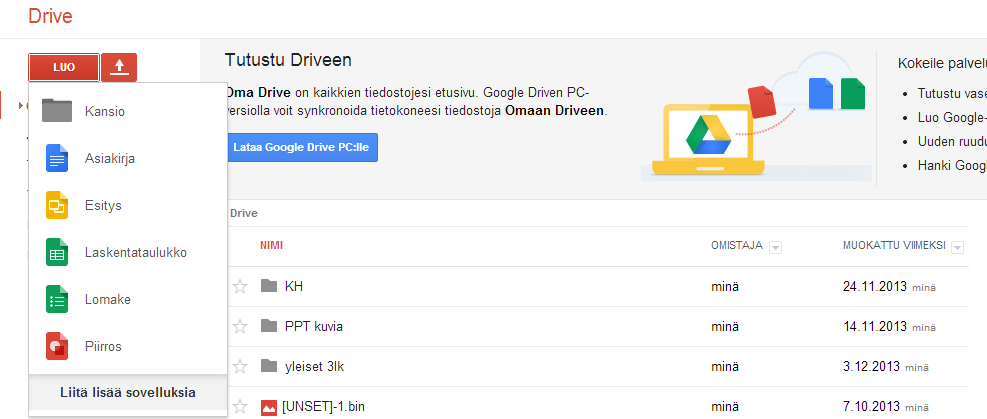
Kun haluat luoda asiakirjan, klikkaa vasemmassa laidassa olevaa LUO -painiketta. Aukeaa alasvetovalikko, josta valitset Asiakirja.
Nyt sinulle aukeaa alla olevan kuvan mukainen näkymä.
Nimeä asiakirjasi: klikkaa kohtaa Nimetön asiakirja, kirjoita haluamasi nimi asiakirjalle ja klikkaa OK. Sinun ei tarvitse tallentaa itse mitään, Drive tekee sen puolestasi.
Nyt voit laatia asiakirjasi ja se löytyy omasta Drivestasi missä ja milloin vain.
Jos haluat käyttää Googlen Docsia esimerkiksi ryhmätyöhön tai yhteiseen kirjoitelmaan oppilaiden kanssa, sinun täytyy jakaa asiakirjasi. Seuraavassa ohje siihen:
1. Kaikki jakaminen ja siihen liittyvät asetukset löytyvät oikeasta yläkulmasta sinisen Jaa -painikkeen takaa. Klikkaa sitä.
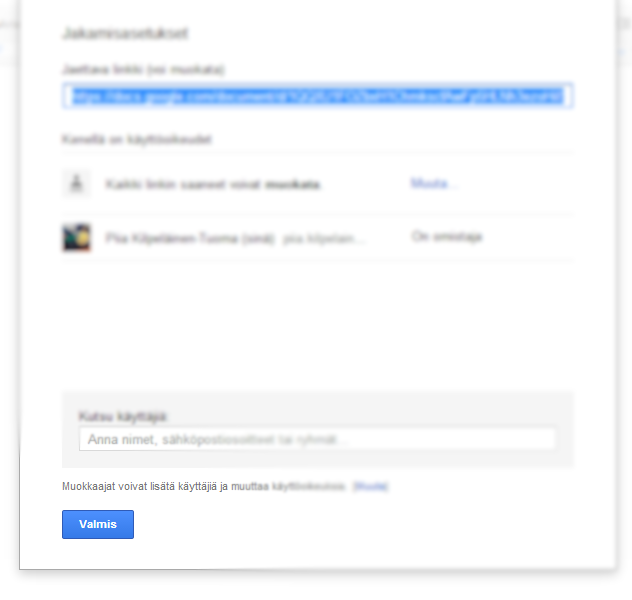
2. Avautuu alla olevan näköinen näkymä. Käyttöoikeus on vain sinulla. Klikkaa Muuta.
3. Valitse näkyvyysasetuksista "Jokainen linkin saanut".
4. Tämän jälkeen luo katseesi alemmas, jossa lukee " Kuka tahansa (sisäänkirjautumatta) Voi katsella". Kun klikkaat "Voi katsella"-kohtaa, pystyt vaihtamaan sen muotoon "Voi muokata".
5. Kun olet valinnut, että jokainen linkin saanut voi muokata, klikkaa Tallenna.
6. Tämän jälkeen sinun täytyy jakaa linkki, joka näkyy Jakamisasetusikkunassa "Jaettava linkki" -kohdassa (kuvassa sinisellä). Klikkaa linkkiä hiiren oikeanpuoleisella painikkeella ja kopioi.
7. Jos tarvitset saada linkin lyhyempään muotoon, suosittelen käyttämään bit.ly tai urly.fi ohjelmaa. Niistä olen blogannut jo aiemmin
täällä. Niistä on hyötyä, jos sinun täytyy saada osoite oppilaille esimerkiksi liitutaululle näkyviin.
Jos saat linkin jaettua esim. facebookissa, pedanetissä tai Edmodon oppimisalustalla, voit tehdä sen suoraan liittämällä sinne.
8. Klikkaa lopuksi Valmis Jakamisasetuksissa.
HOX! Jos jaat dokumentin vain muutaman kanssa, joilla on sähköpostiosoite, sinun ei tarvitse tehdä muuta kuin klikata asiakirjan yläkulmasta Jaa (aukeaa yllä oleva näkymä) ja kohtaan Kutsu käyttäjiä kirjoitat heidän sähköpostiosoitteet. Tällöin he saavat myös muokkausoikeuden. Meillä tämä toimii työparini kanssa hyvin, jos pitää laatia jokin asiakirja esim. vanhemmille yhdessä.
Teimme oppilaiden kanssa kirjoitelmaa pienissä ryhmissä niin, että tein joka ryhmälle oman asiakirjan ja laitoin asetukseksi "Jokainen linkin saanut voi muokata". Lyhensin linkit
bit.ly:ssä ja annoin joka ryhmälle osoitteen lapulla. Tunnin jälkeen totesin, että osoitteen ollessa helppo, oppilaat voivat pyrkiä muokkaamaan tekstiä myös kotona. Sinänsä se olisi positiivinen juttu, jos osaisivat olla tekemättä tihutöitä.
Välttääkseni tihutyömahdollisuuden, otin asetuksista muokkausoikeuden pois. Tein sen näin:
1. Klikkaa Jaa.
2. Klikkaa Muuta.
3. Klikkaa Voi muokata ja Valitse kohta Voi katsella.
4. Kun näkymä on alla olevan mukainen, Tallenna. Näin oppilaat voivat tarkastella tekstiä ja näyttää vanhemmillekin kotona, mutta muokata ei voi.
-Piituski -
P.S. Yhdessä kirjoittaminen oli äärettömän hyvä harjoitus koskien toisen huomioon ottamista! Suosittelen lämpimästi!


 Posted with Blogsy